terça-feira, 7 de janeiro de 2014

O Homem que ri

Recomendo este filme, belíssimo e delicado. Assisti no celular, durante um vôo. Uma história simples mas comovente que recomendo. Conta com a excelente participação de Gérard Depardieu que dispensa apresentações.
Lançamento (1h33min
Dirigido por
Com Marc-André Grondin, Gérard Depardieu, Emmanuelle Seigner mais
Gênero Drama , Romance
Nacionalidade França


Fonte: http://www.adorocinema.com/filmes/filme-194176/

segunda-feira, 6 de janeiro de 2014

Malwarebytes : Anti-Malware


Malwarebytes
Um bom programa recomendado pelo Rodrigo Barbosa para acabar com algumas pragas no PC, principalmente aquelas que não são detectadas pelo antivírus. Tem versão freeware e paga, sendo que a versão paga tem proteção em tempo real.
www.malwarebytes.org/

quinta-feira, 14 de novembro de 2013

A marriage between #GoogleGlass and #JawboneUp

I imagine the future: a marriage between #GoogleGlass and #JawboneUp linked by bluetooth. So, as you walk to work, Google Glass says: "Considering your history, increase your velocity to ... steps/minut in order to lose about ... lb/month. After that, it shows yourself 6lb thinner in a produced pic...

segunda-feira, 4 de novembro de 2013

30/30 - Driblando a perda de foco

Sabe quando você chega de noite em casa, após um dia cheio de trabalho, com uma enorme lista de tarefas para fazer? Responder emails, comentários de facebook, pesquisar um assunto para o trabalho da faculdade, separar material de leitura, consertar a porta do guarda-roupa, escrever um artigo, e por aí vai... Muitos de vocês devem ter uma rotina semelhante. Passamos o dia anotando estas tarefas e a noite iniciamos sua execução. E aí começamos pelo computador. Enquanto se responde um email surge mais uma notificação do facebook e você fica curioso e abre prá ver. É uma amiga mandando um convite para um evento e você responde rapidamente. Quando fecha a mensagem ve no feed de notícias que o bebê de seu amigo nasceu e resolve comentar... E por aí vai. Quando consegue se desvencilhar, resolve pesquisar o material para o trabalho da faculdade, mas no topo de um site pisca algo que você estava pensando em comprar e o preço parece convidativo então melhor aproveitar, não? Quando percebe já foram duas horas e nada efetivamente que precisa ser feito foi concluído. Isso se chama perda de foco.
Acontece com você também? É normal. Mas graças a este app chamado 30/30 é possível criar listas com atividades e definir tempo para a realização de cada uma delas. O aplicativo tem um bonito visual, é possível atribuir cores e ícones para cada atividade. Uma vez acrescentadas todas as tarefas, há a possibilidade de ver o tempo total de duração das mesmas, e você pode dimensionar se terá realmente o tempo para executá-las ou ajustar o tempo de algumas delas. Também podemos alterar a sequência de realização das tarefas. Depois de  tudo configurado basta clicar em "play" que um contador de tempo inicia mostrando o tempo restante para cada tarefa. Ao se extinguir o tempo de cada tarefa um alarme é disparado. É incrível, mas só de você deixar este app funcionando ao seu lado há um policiamento muito maior para não se perder o foco! Comigo tem funcionado bem, mas sempre mantenho papel e caneta ao meu lado, pois se algo interessante quiser desviar meu foco eu simplesmente anoto para me dedicar a esta nova atividade depois de concluídas as que planejei.
Infelizmente o app 30/30 ainda só está disponível para iOS, mas há previsão para Android. Caso alguém conheça algum app semelhante para Android, por favor, coloque nos comentários.
Independente disso, esta mesma lista anotada em papel e um simples cronômetro são suficientes para ajudá-lo a manter o foco. Então não há mais desculpas para começar a se organizar e cumprir suas próprias metas!
Comente sua experiência.

O 30/30 é de Binary Hammer, e encontra-se disponível gratuitamente na Apple Store.

sábado, 2 de novembro de 2013

Produtividade - Identificar, dimensionar, estabelecer metas, tratar e acompanhar


Nestes últimos anos tenho intensificado meu envolvimento com atividades, o que requer um gerenciamento mais criterioso de tempo. Minha próxima tarefa será estudar o método GTD, cujo livro "Getting Things Done", de David Allen, iniciei a leitura nesta semana.

Independentemente do método, já tenho algumas práticas bem simples que funcionam e que compartilho aqui. A primeira delas tem funcionado muito bem para resolver o que está acumulado há anos. Sabe aquela pasta em seu computador que todas as vezes que você abre para procurar algo pensa assim "Preciso organizar esta pasta, mas não agora". E o momento não chega nunca, correto? Para este tipo de tarefa que este post será útil. É simples resolver. Veja:

Primeiro passo - IDENTIFICAR:
Tudo que é volumoso precisa ser dividido em pequenas etapas. Ou seja, você deverá relacionar todas estas tarefas atrasadas e acumuladas que precisam ser realizadas.

Segundo passo - DIMENSIONAR:
Uma vez identificadas, deverão ser quantificadas, por exemplo, a quantidade de emails não lidos ou em standby para que seja tomada alguma ação.

Terceiro passo - ESTABELECER METAS:
Nesta etapa, para cada item você deverá estabelecer a quantidade que deverá executar em cada período. Por exemplo, diariamente deverá verificar 5 dos emails atrasados e eliminar da caixa de entrada. Não exagere, exatamente neste ponto está a chave do sucesso. Estabelece metas razoáveis de serem cumpridas.

Quarto passo - TRATAR E ACOMPANHAR
Finalmente deverá ser definido um período do dia, por exemplo, 15 minutos da hora do almoço, para cumprir a meta de cada atividade. Algo importante a ser mencionado é que quando tratamos várias atividades é tentador nos fixarmos numa única das atividades mesmo após cumprida a meta. É como se estivéssemos "no embalo". Mas recomendo conter este impulso, pois pode levar-nos a descumprir a meta das outras atividades. Também é fundamental que se registre numa planilha o rendimento diário. Isso fará com que você tenha noção de quanto ainda falta para ser realizado, além de servir como estímulo exibindo seus avanços.
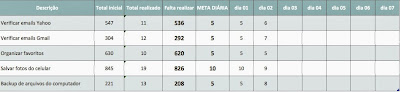


Experimente e depois comente aqui seus avanços!

segunda-feira, 28 de outubro de 2013

Markdown


Markdown é uma forma de representar formatação de texto inventada por John Gruber. Através desta estrutura, no próprio texto puro é possível indicar sua formatação. Por exemplo, se escrevermos a palavra *teste* ela será interpretada em itálico em editores markdown.

"Markdown is intended to be as easy-to-read and easy-to-write as is feasible.Readability, however, is emphasized above all else. A Markdown-formatted document should be publishable as-is, as plain text, without looking like it's been marked up with tags or formatting instructions."

Há outras aplicabilidades deste conceito que vão além da sua utilização na web. Por exemplo, você pode estar momentaneamente num computador que só tenha o Bloco de Notas, mas pode iniciar um trabalho textual sem abrir mão de indicar a formatação que deverá ser exibida posteriormente através dos editores markdown.

Esta idéia contribui com minha atual tendência na escolha de formatos de arquivos de trabalho. Quanto mais rapidamente a indústria tecnológica avança ofertando equipamentos e aplicações vantajosos do dia para noite, mais isso fortalece minha crença de que o ideal é a adoção de formatos mais simples e universais, que possam ser lidos em qualquer plataforma, qualquer dispositivo. Trata-se de viabilizar a possibilidade de intercâmbio de informações entre dispositivos e sistemas, algo cada vez mais comum nesta era da mobilidade.

domingo, 27 de outubro de 2013

Gravar tela do Mac


Você pode usar o QuickTime Player para fazer uma gravação de vídeo da sua tela ou apenas uma região da sua página e salvá-la como um arquivo de filme para visualização posterior. Isso pode ser útil para mostrar a alguém como executar uma tarefa, fluxo de trabalho ou treinamento.
Escolha Arquivo > Nova Gravação de Tela. Para iniciar a gravação do que está acontecendo na sua tela do Mac, clique no botão de gravação redondo.
Você pode gravar parte da tela ou a tela inteira:
  • Se você desejar gravar a tela inteira, clique em qualquer local na tela e inicie a gravação.
  • Para gravar apenas uma parte menor da tela, arraste o ponteiro para selecionar a região da tela que deseja gravar e clique no botão Iniciar Gravação na região.
Para interromper a gravação, você pode clicar no botão parar na barra de menus ou pressionar a combinação de teclas Command + Control + Esc (de uma só vez) no teclado.
Se você clicar no ícone de triângulo mais opções serão exibidas, como escolher entre usar o microfone integrado ao Mac, um microfone externo conectado ao Mac, um microfone integrado a um monitor da Apple conectado ou não usar nenhum microfone. O triângulo também permite que você ajuste a qualidade final da sua gravação da tela, selecione se os cliques do mouse serão ou não exibidos durante a gravação (o ponteiro é destacado quando você clica) e selecione qual o local (no seu Mac) para salvar sua gravação da tela quando estiver concluída.
Dica: Alterar a qualidade de Média para Alta resultará em um arquivo de filme com qualidade superior, mas com um tamanho grande.