Duração de bateria de celular é um eterno problema, e há muitas dicas na internet ensinando poupar. Mas este tutorial do iPadDicas é focado no iOS 9, ou seja, tem alguns diferenciais que achei interessantes e recomendo que testem.
Assistam o vídeo que pode ser encontrado aqui:
http://ipaddicas.com/tutoriais/dicas-para-melhorar-bateria-no-ios-9/
Este outro site também tem dicas valiosas: http://www2.casestore.com.br/dicas-e-tutoriais/13-dicas-melhorar-bateria-ios-9/
(fonte iPadDicas)

segunda-feira, 18 de abril de 2016


domingo, 7 de junho de 2015
Trilogia das Cores

Quando pessoas nascem com um talento e dão vazão a ele, o resultado não pode ser outro a não ser a perfeição. O cineasta polonês Krzysztof Kieślowski é um exemplo. Sua direção nos filmes da trilogia das cores é tão impecável, tão delicada, tão especial, que A Liberdade é Azul, A Igualdade é Branca e A Fraternidade é Vermelha entraram na lista dos melhores filmes que vi.
Nas últimas duas semanas assisti A Igualdade é Branca e A Fraternidade é Vermelha, e revi A Liberdade é Azul que havia visto há muitos anos. Estou encantado e já planejo assistir mais uma vez. Para quem não sabe, as cores fazem alusão às cores da bandeira da França com o lema da revolução francesa “Liberdade, Igualdade e Fraternidade”. Estes temas são tratados com maestria nos filmes, não apenas ilustrados nas cores que os representam mas em cada detalhe sutil das cena.
Há duas cenas comuns nos três filmes, um tribunal onde personagens dos filmes se cruzam, e também uma velhinha que tenha descartar um garrafa de vidro no lixo. Neste último caso, atente para a relação entre a atmosfera que cada personagem vive e a forma com reagem à esta cena.
Depois de assistirem, leiam sobre cada um dos três filmes em http://cinemaedebate.com/, mas apenas após assistirem, pois são comentadas várias cenas dos filmes.
sábado, 25 de abril de 2015
Voice Dream (& Pocket)
Já citei aqui como gosto de otimizar o tempo quando estou dirigindo. Por esta razão é muito comum que eu utilize o smartphone conectado via bluetooth com a central multimídia do carro para escutar aulas, artigos, livros etc. Os aplicativos TTS - text to speech - são as ferramentas que transformam o texto escrito em fala e que proporcionam este aproveitamento do tempo.
Um exemplo deste tipo de ferramenta é o Voice Dream, para iOS, que graças aos seus atributos, merece destaque neste post. O Voice Dream reúne recursos que me fizeram migrar para ele. Não apenas arquivos de texto são transformados em voz, mas também as fontes em word e PDF e links de páginas web. Também possuir sincronia com os arquivos armazenados no Pocket*, e ambos formam uma dupla infalível.
 |
| Tela inicial do Voice Dream |
Dentre os recursos podemos citar:
- integração com o Dropbox, Google Drive, Pocket, Evernote, Instapaper, Bookshare;
- permite escolher ajuste de velocidade de leitura;
- é possível organizar os artigos em pastas;
- transfere o som via bluetooth, permitindo utilizar o som do carro para ouvir.
- a voz "Ricardo", que possui qualidade excelente.
 |
| Aplicativos compatíveis (integração) |
 |
| Tela de execução do programa |
 |
| Tela de configurações e ajustes |
*Pocket: este aplicativo funciona como se fosse uma pasta onde você armazena em modo offline artigos de seu interesse para leitura posterior ou simplesmente para guardá-los. Possui integração com vários apps do iPhone, por exemplo Flipboard, Pulse, Safari e outros, sendo possível enviar artigos diretamente destes aplicativos para o Pocket.
 |
| Tela do Pocket |
 Posted with Blogsy
quinta-feira, 29 de maio de 2014
Timestamp (marca temporal) no Excel
O Excel possui uma função para preencher automáticamente uma célula com a data ou hora atual, que possui a seguinte sintaxe:
=AGORA()
Esta função é útil, por exemplo, se inserida no rodapé de um determinado documento para que a impressão apresente sempre a data e hora atuais.
Mas, por ser uma função volátil, este valor irá modificar-se cada vez que a planilha for calculada, por exemplo, ao fechar e abrir novamente o arquivo. Isto não será funcional nos casos em que se deseja que o registro da data/hora de um dado momento seja mantido. Para realizar este timestamp, há duas formas:
1) Utilizando teclas de atalho
Ctrl+; é inserida a data na célula corrente
Ctrl+: insere a hora atual na célula corrente
2) Utilizando combinação de funções com referência circular
Para esta forma de uso, é preciso habilitar a funcionalidade que permite referências circulares, que por padrão normalmente vem desabilitada:
MS-Excel (até a versão 2007) Menu Ferramentas > Opções… > Aba Cálculos > Iterações
MS-Excel (a partir da versão 2007) Botão Office > Opções Excel > Fórmulas > Iterações
LibreOffice (Openoffice.org ou BrOffice) Menu Ferramentas > Opções… > LibreOffice Calc > Calcular > Referências Iterativas
Após a ativação, a exibição de uma marca temporal pode ser reduzida à seguinte questão:
Se a célula não estiver preenchida, receberá a data e hora atuais. Se estiver, permanecerá como está.
Suponha uma planilha com duas colunas. Na primeira são inseridos textos, e na segunda a data/hora atual. À medida que valores são inseridos na coluna A, a marca temporal é registrada na coluna B. Nesse caso, a fórmula para a célula B2 seria algo como:
= SE( A2 <> ""; SE( B2 = ""; AGORA(); B2 ); "" )
Basicamente, são duas funções SE() aninhadas: a primeira verifica se um valor foi digitado na coluna A, a segunda faz uma referência circular ao atribuir o conteúdo da célula B2 à própria célula B2. Como o valor da função AGORA() só é avaliado quando a célula não possui um valor inicial, obtemos uma marca temporal, avaliada apenas uma vez, na atribuição inicial.
Este post é uma adaptação do conteúdo em http://www.jlcarneiro.com/como-obter-uma-marca-temporal-timestamp-no-excel/
quarta-feira, 28 de maio de 2014
É possível restringir o uso de aplicativos no seu iPhone para permitir que seu filho brinque com o aparelho
Neste post abordarei duas formas de restringir o uso de alguns aplicativos no iPhone, que serão úteis principalmente quando se entrega o aparelho nas mãos de uma criança sedenta por jogar, mas cuja curiosidade pode acidentalmente apagar/modificar algo importante no aparelho.
Primeira maneira: RESTRIÇÕES
O recurso chamado Restrições, mediante senha, inibe o uso de alguns aplicativos no aparelho. Este recurso pode ser habilitado no item "Restrições", que fica no "Ajustes/Geral". Nas configurações há uma lista dos aplicativos e funções que podem ser liberados ou não, basta fazer sua escolha. Mas há um problema que ocorreu após o uso no meu aparelho: praticamente todos meus ícones de apps ficaram fora das pastas nas quais eu os havia organizado. E prá quem tem 282 apps instalados o transtorno é grande, o que me desencorajou a usufruir deste recurso.
Segunda maneira: ACESSO GUIADO
Habilite o recurso através de Ajustes/Geral/Acessibilidade/Acesso Guiado. Útil apenas para quem deseja liberar um único aplicativo.
Depois de habilitar o recurso, abra o aplicativo que ficará liberado, de um triplo clique no Home Button, desenhe com o dedo sobre os botões/regiões do aplicativo que não poderão ser utilizados, e clique em iniciar o uso. Será requisitada uma senha, pois para sair deste modo de uso, será necessário dar novamente um triplo clique no Home Button e fornecer esta senha cadastrada. Esta é a maneira que recomendo!
Primeira maneira: RESTRIÇÕES
O recurso chamado Restrições, mediante senha, inibe o uso de alguns aplicativos no aparelho. Este recurso pode ser habilitado no item "Restrições", que fica no "Ajustes/Geral". Nas configurações há uma lista dos aplicativos e funções que podem ser liberados ou não, basta fazer sua escolha. Mas há um problema que ocorreu após o uso no meu aparelho: praticamente todos meus ícones de apps ficaram fora das pastas nas quais eu os havia organizado. E prá quem tem 282 apps instalados o transtorno é grande, o que me desencorajou a usufruir deste recurso.
Segunda maneira: ACESSO GUIADO
Habilite o recurso através de Ajustes/Geral/Acessibilidade/Acesso Guiado. Útil apenas para quem deseja liberar um único aplicativo.
Depois de habilitar o recurso, abra o aplicativo que ficará liberado, de um triplo clique no Home Button, desenhe com o dedo sobre os botões/regiões do aplicativo que não poderão ser utilizados, e clique em iniciar o uso. Será requisitada uma senha, pois para sair deste modo de uso, será necessário dar novamente um triplo clique no Home Button e fornecer esta senha cadastrada. Esta é a maneira que recomendo!
Há Tanto Tempo que Te Amo
 Lindo filme, delicado e eu diria que minimalista. As informações para a compreensão do filme são fornecidas apenas nos momentos em que são fundamentais, e na dose necessária. Nada é excessivo. A atriz possui uma interpretação ímpar, pois uma boa parte do tempo ela fica quieta e transmite seus sentimentos apenas pela expressão facial.
Destaque para a cena em que encontra sua mãe.
Sinopse e detalhes
Após 15 anos de ausência e rejeição, Juliette Fontaine (Kristin Scott Thomas) retorna à sua família. Léa (Elsa Zylberstein), sua irmã mais nova, decide abrigá-la em sua casa, onde mora com o marido, as duas filhas e o sogro. Porém aos poucos a causa que fez com que Juliette ficasse tanto tempo afastada volta a atormentá-los.
Título original: Il y a longtemps que je t'aime
Distribuidor: PARAMOUNT PICTURES
Ano de produção: 2008
(Fonte: http://www.adorocinema.com/filmes/filme-126893/)
segunda-feira, 12 de maio de 2014
O Fabuloso Destino de Amélie Poulain
 O Fabuloso Destino de Amélie Poulain é um daqueles filmes que eu classificaria como "delicioso". Leve, engraçado, estranho, assim é o filme. Amélie tem uma doçura mesclada com ingenuidade e malícia, e acho que esta é a fórmula que torna a personagem encantadora. Eeu recomendaria este filme para qualquer um que quisesse fazer cinema. As tomadas são muito diferentes, a produção é muito boa, bem diferente do que estamos acostumados. Há também um retrato do trivial de uma forma bem artística. Bem interessante o filme!
terça-feira, 1 de abril de 2014
10 coisas que você não sabia que seu iPhone pode fazer
Hoje reproduzirei aqui as dicas que a Rebeca que trabalha comigo compartilhou. Extraí integralmente do site http://www.administradores.com.br/mobile/noticias/tecnologia/10-coisas-que-voce-nao-sabia-que-seu-iphone-pode-fazer/86242/. São dicas bem interessantes, veja!
10 coisas que você não sabia que seu iPhone pode fazer
Existem algumas funções do aparelho que poucas pessoas conhecem. Selecionamos 10 e explicamos como usar. Confira

Administradores.com,
Justin Sullivan/Thinkstock

- Vá em Configurações > Geral > Código de Acesso
- Desative a configuração que diz "Código de acesso simples"
- Uma tela vai aparecer pedindo para que você mude o seu código de acesso, com um teclado QWERTY completo.
Na próxima vez que você desbloquear seu telefone, o teclado vai aparecer, em vez de apenas o numérico.
2. O Siri pode ler os seus e-mails em voz alta (apenas para mensagens em inglês)
Diga ao Siri "read my email" ("leia meu e-mail") e ela obedecerá. Você ouvirá o nome do remetente, a data/hora da mensagem e o assunto da mensagem. Você também pode instruir "read my latest email" ("leia meu último e-mail") ou perguntar "Do I have email from [person]?" ("Eu tenho e-mail de [nome da pessoa]?")
3. Ver a hora e o dia em que uma mensagem foi enviada

Apenas deslize os balões com as iMessages e irá aparecer o indicador com a hora e dia que a mensagem foi enviada.
4. Saber quais aviões estão sobre sua cabeça
Pergunte ao Siri "What flights are above me?" ("quais voos estão acima de mim?") ou apenas diga "planes overhead"("aviões em cima") e ela irá mostrar um quadro com todos os aviões e os números dos voos, com suas altitudes e ângulos.
5. Balance o seu iPhone para deletar um texto
Você mudou de ideia sobre o que acabou de digitar? Balance o celular e uma caixa de "desfazer a digitação" vai aparecer. Se você mudar de ideia logo após clicar em desfazer, pode balançar o celular novamente e verá a caixa para "refazer a digitação".
6. Visualize facilmente uma versão mais detalhada do calendário
Vire o seu celular para o modo horizontal quando estiver no app do calendário, para ver uma versão mais detalhada dos compromissos.
7. Use o seu telefone como um nivelador

Deslize o app da bússula para a esquerda e você terá acesso a um nivelador.
8. Tire um conjunto de fotos de uma única vez

Ao segurar o botão de disparador da câmera, automaticamente você ativa a função que tira várias fotos de uma única vez.
9. Adicione vibrações personalizadas
No aplicativo de contatos, você pode ativar diferentes padrões de vibração para diferentes contatos; isso é bom para quem mantém o celular no bolso, então você poderá distinguir - sem usar as mãos - entre uma mensagem de texto ou um e-mail do seu chefe.
10. Coloque o telefone no modo avião e ele vai carregar duas vezes mais rápido

Ótima solução para quem precisa carregar o celular rapidamente em um bar.
Com informações do BuzzFeed.
domingo, 30 de março de 2014
Presenter Logitech R800

Hoje comentarei do apresentador de slides Logitech R800. Há algum tempo procuro um apresentador que funcione com Mac, além de funcionar com o PC. Nas embalagens nem sempre é informada a compatibilidade com Mac OS, mesmo que esta compatibilidade exista. É o caso deste modelo da Logitech (http://www.logitech.com/en-us/product/professional-presenter-r800). A indicação da compatibilidade foi de um palestrante da Campus Party.
Testei e funciona perfeitamente no Power Point para Mac (não tenho o Keynote para testar). Estou muito satisfeito. Tem um design bonito, é leve, anatômico, tem laser verde. Permite definir o tempo total de apresentação, e o tempo restante é mostrado no visor em forma numérica e gráfica. Também tem recursos de "tela preta", que faz exatamente o que o nome diz. Achei excelente para quando queremos a atenção da platéia exclusivamente para quem apresenta.
Ou seja, estou muito satisfeito!
sábado, 15 de fevereiro de 2014
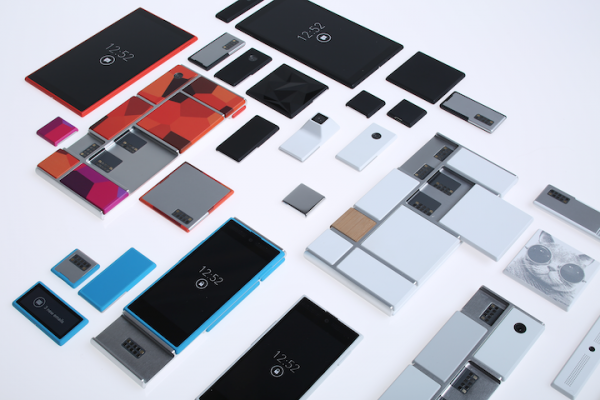
CEO da Motorola afirma que protótipo do smartphone modular está quase pronto
quinta-feira, 6 de fevereiro de 2014
Criando um arquivo de log com o Bloco de Notas

Quem me conhece sabe que para anotações simples sou fã de editores de texto sem formatação, no caso do Windows o Bloco de Notas e no caso do macbook o Editor de Texto.
No trabalho gosto de fazer históricos separados para cada projeto/atividade, e para isso utilizo o Bloco de Notas. Hoje descobri uma funcionalidade bem prática para adicionar automaticamente data e hora dentro do arquivo.
Crie um novo arquivo no Bloco de Notas, e no canto superior esquerdo digite ".LOG" sem as aspas e em maiúsculas, utilizando o ponto antes da palavra. Posicione o cursor numa determinada linha do arquivo e salve-o. Feche e abra o arquivo e notará que a data e hora atuais aparecerão na linha onde você posicionou o cursor. Isso ocorrerá cada vez que abrir o arquivo novamente. Prático não?
terça-feira, 7 de janeiro de 2014
O Homem que ri

| Recomendo este filme, belíssimo e delicado. Assisti no celular, durante um vôo. Uma história simples mas comovente que recomendo. Conta com a excelente participação de Gérard Depardieu que dispensa apresentações. |
|---|
| Lançamento | 17 de maio de 2013 (1h33min) |
|---|---|
| Dirigido por | Jean-Pierre Améris |
| Com | Marc-André Grondin, Gérard Depardieu, Emmanuelle Seigner mais |
| Gênero | Drama , Romance |
| Nacionalidade | França |
segunda-feira, 6 de janeiro de 2014
Malwarebytes : Anti-Malware

Malwarebytes
Um bom programa recomendado pelo Rodrigo Barbosa para acabar com algumas pragas no PC, principalmente aquelas que não são detectadas pelo antivírus. Tem versão freeware e paga, sendo que a versão paga tem proteção em tempo real.
www.malwarebytes.org/
quinta-feira, 14 de novembro de 2013
A marriage between #GoogleGlass and #JawboneUp
I imagine the future: a marriage between #GoogleGlass and #JawboneUp linked by bluetooth. So, as you walk to work, Google Glass says: "Considering your history, increase your velocity to ... steps/minut in order to lose about ... lb/month. After that, it shows yourself 6lb thinner in a produced pic...
segunda-feira, 4 de novembro de 2013
30/30 - Driblando a perda de foco
Acontece com você também? É normal. Mas graças a este app chamado 30/30 é possível criar listas com atividades e definir tempo para a realização de cada uma delas. O aplicativo tem um bonito visual, é possível atribuir cores e ícones para cada atividade. Uma vez acrescentadas todas as tarefas, há a possibilidade de ver o tempo total de duração das mesmas, e você pode dimensionar se terá realmente o tempo para executá-las ou ajustar o tempo de algumas delas. Também podemos alterar a sequência de realização das tarefas. Depois de tudo configurado basta clicar em "play" que um contador de tempo inicia mostrando o tempo restante para cada tarefa. Ao se extinguir o tempo de cada tarefa um alarme é disparado. É incrível, mas só de você deixar este app funcionando ao seu lado há um policiamento muito maior para não se perder o foco! Comigo tem funcionado bem, mas sempre mantenho papel e caneta ao meu lado, pois se algo interessante quiser desviar meu foco eu simplesmente anoto para me dedicar a esta nova atividade depois de concluídas as que planejei.
Infelizmente o app 30/30 ainda só está disponível para iOS, mas há previsão para Android. Caso alguém conheça algum app semelhante para Android, por favor, coloque nos comentários.
Independente disso, esta mesma lista anotada em papel e um simples cronômetro são suficientes para ajudá-lo a manter o foco. Então não há mais desculpas para começar a se organizar e cumprir suas próprias metas!
Comente sua experiência.
O 30/30 é de Binary Hammer, e encontra-se disponível gratuitamente na Apple Store.
sábado, 2 de novembro de 2013
Produtividade - Identificar, dimensionar, estabelecer metas, tratar e acompanhar

Independentemente do método, já tenho algumas práticas bem simples que funcionam e que compartilho aqui. A primeira delas tem funcionado muito bem para resolver o que está acumulado há anos. Sabe aquela pasta em seu computador que todas as vezes que você abre para procurar algo pensa assim "Preciso organizar esta pasta, mas não agora". E o momento não chega nunca, correto? Para este tipo de tarefa que este post será útil. É simples resolver. Veja:
Primeiro passo - IDENTIFICAR:
Tudo que é volumoso precisa ser dividido em pequenas etapas. Ou seja, você deverá relacionar todas estas tarefas atrasadas e acumuladas que precisam ser realizadas.
Segundo passo - DIMENSIONAR:
Uma vez identificadas, deverão ser quantificadas, por exemplo, a quantidade de emails não lidos ou em standby para que seja tomada alguma ação.
Terceiro passo - ESTABELECER METAS:
Nesta etapa, para cada item você deverá estabelecer a quantidade que deverá executar em cada período. Por exemplo, diariamente deverá verificar 5 dos emails atrasados e eliminar da caixa de entrada. Não exagere, exatamente neste ponto está a chave do sucesso. Estabelece metas razoáveis de serem cumpridas.
Quarto passo - TRATAR E ACOMPANHAR
Finalmente deverá ser definido um período do dia, por exemplo, 15 minutos da hora do almoço, para cumprir a meta de cada atividade. Algo importante a ser mencionado é que quando tratamos várias atividades é tentador nos fixarmos numa única das atividades mesmo após cumprida a meta. É como se estivéssemos "no embalo". Mas recomendo conter este impulso, pois pode levar-nos a descumprir a meta das outras atividades. Também é fundamental que se registre numa planilha o rendimento diário. Isso fará com que você tenha noção de quanto ainda falta para ser realizado, além de servir como estímulo exibindo seus avanços.

Experimente e depois comente aqui seus avanços!
segunda-feira, 28 de outubro de 2013
Markdown

Markdown é uma forma de representar formatação de texto inventada por John Gruber. Através desta estrutura, no próprio texto puro é possível indicar sua formatação. Por exemplo, se escrevermos a palavra *teste* ela será interpretada em itálico em editores markdown.
"Markdown is intended to be as easy-to-read and easy-to-write as is feasible.Readability, however, is emphasized above all else. A Markdown-formatted document should be publishable as-is, as plain text, without looking like it's been marked up with tags or formatting instructions."
John Gruber - http://daringfireball.net/projects/markdown/syntax
Há outras aplicabilidades deste conceito que vão além da sua utilização na web. Por exemplo, você pode estar momentaneamente num computador que só tenha o Bloco de Notas, mas pode iniciar um trabalho textual sem abrir mão de indicar a formatação que deverá ser exibida posteriormente através dos editores markdown.
Esta idéia contribui com minha atual tendência na escolha de formatos de arquivos de trabalho. Quanto mais rapidamente a indústria tecnológica avança ofertando equipamentos e aplicações vantajosos do dia para noite, mais isso fortalece minha crença de que o ideal é a adoção de formatos mais simples e universais, que possam ser lidos em qualquer plataforma, qualquer dispositivo. Trata-se de viabilizar a possibilidade de intercâmbio de informações entre dispositivos e sistemas, algo cada vez mais comum nesta era da mobilidade.
domingo, 27 de outubro de 2013
Gravar tela do Mac
Você pode usar o QuickTime Player para fazer uma gravação de vídeo da sua tela ou apenas uma região da sua página e salvá-la como um arquivo de filme para visualização posterior. Isso pode ser útil para mostrar a alguém como executar uma tarefa, fluxo de trabalho ou treinamento.
Escolha Arquivo > Nova Gravação de Tela. Para iniciar a gravação do que está acontecendo na sua tela do Mac, clique no botão de gravação redondo.
Você pode gravar parte da tela ou a tela inteira:
- Se você desejar gravar a tela inteira, clique em qualquer local na tela e inicie a gravação.
- Para gravar apenas uma parte menor da tela, arraste o ponteiro para selecionar a região da tela que deseja gravar e clique no botão Iniciar Gravação na região.
Para interromper a gravação, você pode clicar no botão parar na barra de menus ou pressionar a combinação de teclas Command + Control + Esc (de uma só vez) no teclado.

Se você clicar no ícone de triângulo mais opções serão exibidas, como escolher entre usar o microfone integrado ao Mac, um microfone externo conectado ao Mac, um microfone integrado a um monitor da Apple conectado ou não usar nenhum microfone. O triângulo também permite que você ajuste a qualidade final da sua gravação da tela, selecione se os cliques do mouse serão ou não exibidos durante a gravação (o ponteiro é destacado quando você clica) e selecione qual o local (no seu Mac) para salvar sua gravação da tela quando estiver concluída.

Dica: Alterar a qualidade de Média para Alta resultará em um arquivo de filme com qualidade superior, mas com um tamanho grande.
quarta-feira, 23 de outubro de 2013
IFTTT - put the internet to work for you

O IFTTT (gift sem "g" e com 3 "ts" no final) intercambia serviços na Web, permitindo configurar algumas ações que automatizam processos e facilitam nossa vida.
Podemos criar ou adotar inúmeros modelos prontos disponíveis no app. Dentre as aplicações podemos salvar automaticamente todas as fotos do Instagram para o Dropbox, todos os dias enviar um email se for chover, criar um texto no dropbox através de um email, avisar por email quando for adicionado um novo livro gratuito na Amazon, inserir atualizações de feeds em um arquivo texto no Google Drive, e outros.
O serviço é gratuito, mas infelizmente apenas para iOS.
terça-feira, 22 de outubro de 2013
Chegou?

"Chegou?" é o nome do app que o ajudará a rastrear suas encomendas do Correio através do celular. Muito simples para utilizar, basta cadastrar o código de rastreamento e definir uma descrição. A cada atualização de status há uma notificação. É gratuito para rastreamento nacional, e tem versões para iOS e Android. Fornecedor: Fernando Saragoca.

Assinar:
Postagens (Atom)